HTML लिखने के लिए सबसे अच्छे मुफ्त एडिटर
3 मिनट पढ़ें · मुफ़्त · बिना लॉगिन
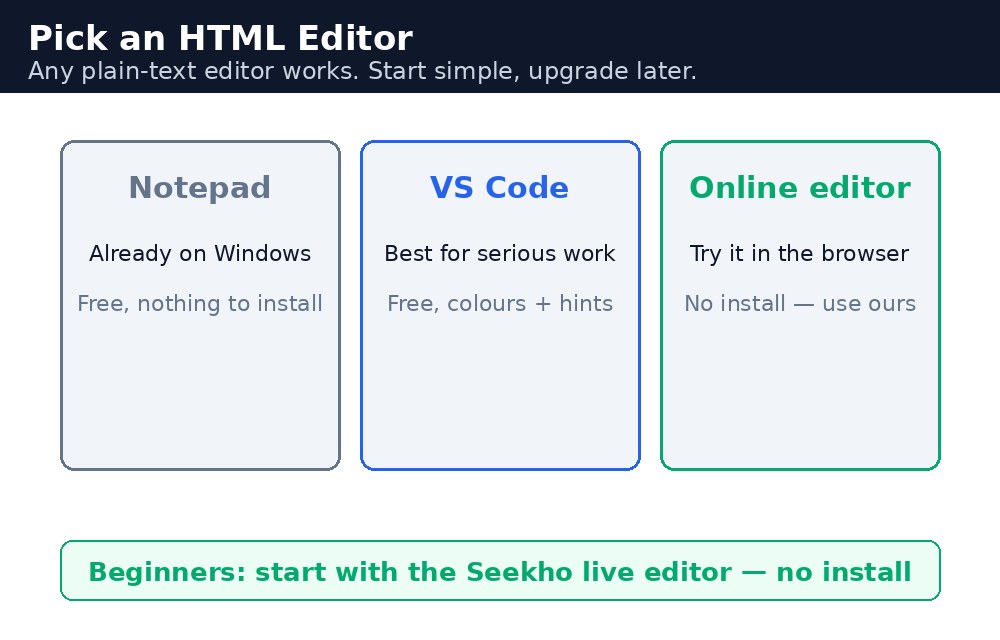
आप HTML एक text editor में लिखते हैं। कोई भी साधारण text editor काम करता है, लेकिन कुछ editors सीखना बहुत आसान बना देते हैं क्योंकि वे tags को रंग देते हैं, आपका code पूरा करते हैं, और गलतियाँ जल्दी दिखाते हैं।
विकल्प 1: Notepad (Windows)
Notepad Windows के साथ मुफ्त आता है। इसे खोलें, अपना HTML टाइप करें, फिर Save As से file सहेजें और file type All Files चुनें। इसका नाम index.html रखें। फिर file पर double-click करें — यह आपके browser में खुल जाएगी। Notepad सरल है, लेकिन इसमें न रंग होता है न संकेत, इसलिए असली काम के लिए यह धीमा है।
विकल्प 2: VS Code (अनुशंसित)
Visual Studio Code मुफ्त है, Microsoft का बनाया हुआ, और यही वह editor है जिसका इस्तेमाल ज़्यादातर developers करते हैं। यह आपके tags को रंग देता है, उन्हें अपने आप बंद करता है, और टाइप करते ही गलतियाँ दिखाता है। इसे code.visualstudio.com से install करें, एक folder खोलें, index.html नाम की file बनाएँ, और टाइप करना शुरू करें। VS Code टाइप करते ही tag के नाम भी सुझाता है।
अन्य अच्छे editors
- Notepad++ — Windows पर मुफ्त, हल्का और तेज़।
- Sublime Text — तेज़ और साफ, मुफ्त में आज़माएँ।
- Brackets — web design के लिए बना है, live preview के साथ।
आप कोई भी editor चुनें, दो बातें याद रखें: file को .html extension के साथ सहेजें, और हर बदलाव के बाद browser को refresh करें ताकि परिणाम दिखे।
! टाइप करें और Tab दबाएँ — यह एक सेकंड में आपके लिए पूरा basic HTML पेज लिख देता है।Editor आपके लिए क्या करता है
Code editor बस एक text editor है जो code को समझता है। यह tags को रंग देता है, गलतियों को highlight करता है, और जो tags आप भूल गए उन्हें बंद करने में मदद करता है। यह code को चलाता नहीं है — वह काम browser करता है। Editor सिर्फ आपको उसे सही और तेज़ी से लिखने में मदद करता है।
Syntax — ऐसे file नाम जो काम करते हैं
सहेजते समय file का नाम मायने रखता है। छोटे अक्षर इस्तेमाल करें, कोई space नहीं, और अंत में .html लिखें। उदाहरण के लिए, mypage.html अच्छा है। My Page.html खराब है — file नामों में space बाद में पेज को server पर upload करते समय दिक्कत करता है।
याद रखने की तरकीब: छोटे अक्षर, बिना space, अंत में .html।
mypage.html      (good)
my-first-page.html (good)
My Page.html     (bad — has a space)
page1.txt        (bad — wrong ending)
याद रखें
- अपनी file अक्सर सहेजें — हर कुछ lines पर सहेजना अच्छी आदत है।
- File का नाम छोटे अक्षरों में रखें, बिना space के।
- File का अंत
.htmlसे होना चाहिए,.txtसे नहीं। - अपना पेज देखने के लिए file पर double-click करें — यह आपके default browser में खुल जाएगी।
उदाहरण
<!DOCTYPE html>
<html>
<head>
<title>My Page</title>
</head>
<body>

<h1>Welcome</h1>
<p>I wrote this page in my editor.</p>

</body>
</html>
परिणाम

खुद करके देखें — लाइव एडिटर
नीचे दिया गया कोड बदलें और चलाएँ दबाएँ — परिणाम तुरंत दिखेगा। कोई फाइल सहेजनी नहीं है, कोई लॉगिन नहीं चाहिए।
संबंधित पाठ
अक्सर पूछे जाने वाले सवाल
इस पाठ के बारे में सबसे ज़्यादा पूछे जाने वाले सवाल — सवाल पढ़ें, फिर खोलकर जवाब देखें।
1. HTML सीखने के लिए सबसे अच्छा एडिटर कौन सा है?
Visual Studio Code सबसे अच्छा माना जाता है। यह मुफ़्त है, टैग को रंग देता है, उन्हें अपने आप बंद करता है और गलती तुरंत दिखाता है।
2. क्या Notepad में HTML लिखा जा सकता है?
हाँ। Notepad Windows के साथ मुफ़्त मिलता है। Save As से All Files चुनकर फ़ाइल को index.html नाम से सेव करें।
3. क्या HTML को Word में लिख सकते हैं?
नहीं। Word और WordPad में छिपी फ़ॉर्मेटिंग जुड़ जाती है, जिससे कोड खराब हो जाता है। सिर्फ़ प्लेन टेक्स्ट एडिटर या कोड एडिटर इस्तेमाल करें।
Check yourself — did you get it?
Finished the lesson? Test yourself with 5 quick questions — you get the answer instantly, with the reason for each one.
1. Which editor is recommended in this lesson?
2. What should you NEVER write HTML in?
3. In VS Code, what does typing ! and pressing Tab do?
4. What is a good file name for an HTML page?
5. What does a code editor NOT do?
Interview questions — can you answer these?
Read the question first, try to answer it in your own words, then open it to check. These are the questions interviewers actually ask.
1. Which editor do you use for HTML, and why?
Visual Studio Code. It is free, colours the tags, closes them automatically, shows errors as I type, and suggests tag names. For a beginner, Notepad also works, but VS Code makes learning much faster.
2. Why should you never write HTML in Microsoft Word?
Word adds invisible formatting to the text — fonts, styles, special characters — which breaks the code. HTML must be written in a plain text editor or a code editor, never in a word processor.
3. What is the shortcut in VS Code to create a basic HTML page?
Type ! and press Tab — VS Code writes a full basic HTML page (DOCTYPE, html, head, title, body) in one second.
Try it yourself — build this
Reading is not enough — now build it yourself. Write the code in the live editor, run it, check the hint if you get stuck, and open the solution only after you have tried.
1. Save it right
Create a page, save it as mypage.html (small letters, no spaces, ending with .html), and open it in your browser. The page must show a heading and a paragraph.
Show solution
<!DOCTYPE html>
<html>
<head>
<title>My Page</title>
</head>
<body>
<h1>Hello, I am learning HTML</h1>
<p>This page is saved as mypage.html and opens in my browser.</p>
</body>
</html>
खुद क्यों सीखें — AI से पूछने के बजाय?
AI आपके लिए कोड लिख सकता है, लेकिन वह आपके लिए सोच नहीं सकता। जब आप HTML खुद सीखते हैं, तो आपका दिमाग असली कौशल बनाता है: आप समझते हैं कि पेज ऐसा क्यों दिखता है, टूटने पर उसे ठीक कर सकते हैं, और परीक्षा या इंटरव्यू में बिना मदद के जवाब दे सकते हैं। यही कौशल नौकरी दिलाता है — कॉपी किया हुआ जवाब नहीं।
सर्टिफिकेट पाएँ — सिर्फ ₹10
सभी 35 पाठ पूरे करें, टेस्ट पास करें (80%), ₹10 दें और अपना सर्टिफिकेट पाएँ।
टेस्ट देंदेखकर सीखना पसंद है? वीडियो कोर्स में वही विषय एक-एक करके सिखाए जाते हैं।
Go further with a full course
Free tutorials teach you the basics. Our paid courses add live projects, mentorship and a certificate.
Browse all courses