CSS नेविगेशन बार
5 मिनट पढ़ें · मुफ़्त · बिना लॉगिन
लगभग हर वेबसाइट में एक navigation bar होता है — ऊपर की तरफ links की पंक्ति जो आपको Home, Courses, About या Contact पर ले जाती है। इसके बिना visitor पहले ही पेज पर रास्ता भटक जाएगा। Navigation bar links की एक HTML सूची ही है, जिसे CSS से तब तक सजाया जाता है जब तक वह bullet list की बजाय एक सही menu न लगे।
तरकीब आसान है: एक <ul> लें, उसके bullets और spacing हटा दें, उसके items को पंक्ति में लगा दें, और उसके अंदर के links को padding और background रंग वाले blocks की तरह style करें। एक बार यह आधार बन जाए, तो आप hover effect जोड़ सकते हैं, मौजूदा पेज को चिह्नित कर सकते हैं, और dropdown menu भी बना सकते हैं।
सूची को बार में बदलना
<nav> element के अंदर एक <ul> से शुरू करें। list-style-type: none से bullets हटाएँ और margin: 0 और padding: 0 से डिफ़ॉल्ट spacing हटाएँ। फिर <ul> को गहरा background रंग दें और display: flex से flex container बना दें — list के items अपने आप पंक्ति में लग जाते हैं।
Syntax — एक horizontal बार
ul.nav {
  list-style-type: none;
  margin: 0;
  padding: 0;
  background-color: #333;
  display: flex;
}
ul.nav a {
  display: block;
  color: white;
  padding: 14px 20px;
  text-decoration: none;
}
हर link display: block है, इसलिए padding वाला पूरा हिस्सा clickable होता है — सिर्फ अक्षर नहीं। Phone पर यह बहुत मायने रखता है, क्योंकि उँगली mouse pointer से कहीं चौड़ी होती है।
Hover और active पेज
जब mouse किसी link के ऊपर से गुज़रे, तो link को प्रतिक्रिया देनी चाहिए। :hover स्यूडो-क्लास उसका background रंग बदल देता है, जिससे visitor को पता चलता है "यहाँ click कर सकते हो"। जिस पेज पर visitor अभी है, उसे एक खास class मिलती है, जिसे आमतौर पर active कहते हैं, और उसका रंग अलग होता है — अक्सर हरा — ताकि visitor को हमेशा पता रहे कि वह कहाँ है।
ul.nav a:hover {
  background-color: #111;
}
ul.nav a.active {
  background-color: #04aa6d;
}
active class अपने आप नहीं लगती — आप अपने HTML में मौजूदा पेज के link में class="active" जोड़ते हैं। आपकी साइट का हर पेज अपने link को खुद active के रूप में चिह्नित करता है।Dropdown menu — hover पर खुलने वाला menu
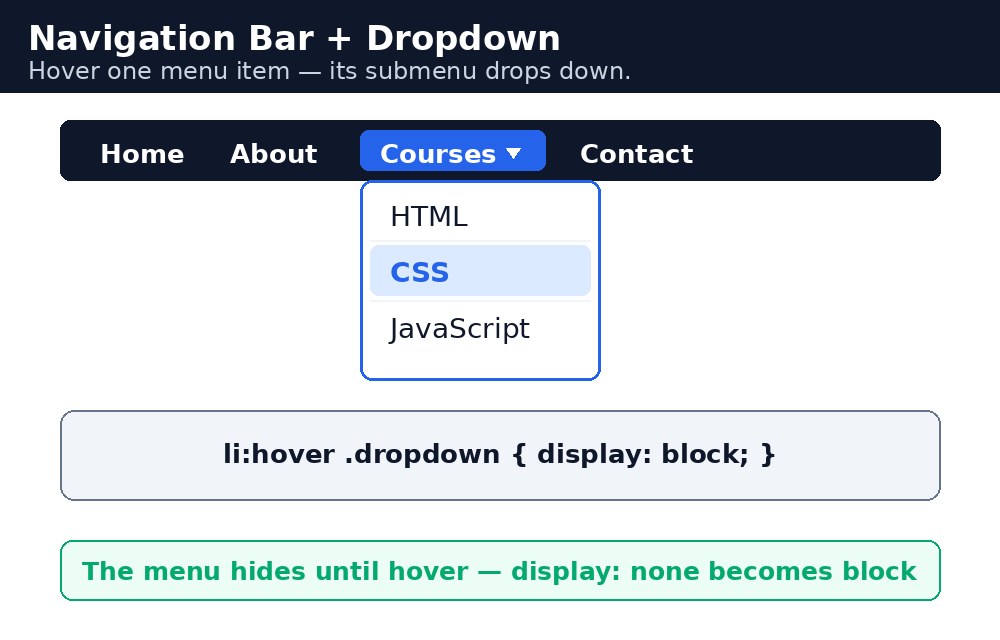
Dropdown एक छोटा menu है जो किसी एक link पर hover करते ही खुलता है, जैसे "Courses" पर hover करते ही HTML, CSS और Python दिखने लगें। यह दो बातों से काम करता है: parent <li> position: relative होता है, और submenu position: absolute होता है और display: none से छिपा रहता है। Parent पर :hover वाला नियम उसे display: block कर देता है, और submenu नीचे खुल जाता है।
.dropdown-content {
  display: none;
  position: absolute;
  background-color: white;
  min-width: 160px;
}
.dropdown:hover .dropdown-content {
  display: block;
}
<li> elements को float करने की बजाय <ul> पर display: flex इस्तेमाल करें। Floats को clearfix चाहिए होता है और वे आसानी से टूट जाते हैं; flex एक ही लाइन CSS से items को पंक्ति में लगा देता है।आम गलतियाँ
list-style-type: noneभूल जाना — bullets रह जाते हैं और बार सादी सूची जैसा दिखता है।<ul>परmargin: 0औरpadding: 0भूल जाना — browser की डिफ़ॉल्ट spacing बार को किनारों से दूर धकेल देती है।<li>की बजाय<a>को style करना — सिर्फ अक्षर clickable बनते हैं, और padding वाला हिस्सा कुछ नहीं करता।- Parent पर
position: relativeके बिना dropdown को position करना — submenu अपने link के नीचे की बजाय पेज पर किसी भी जगह दिखता है। - Hover का रंग normal रंग जैसा ही रखना — visitor को कोई feedback नहीं मिलता कि link पर click किया जा सकता है।
याद रखें
- Nav bar एक
<ul>है जिसके bullets और spacing हटा दिए गए हैं और जिसे पंक्ति में लगाया गया है। - Links को padding के साथ
display: blockबनाएँ, ताकि पूरा हिस्सा clickable हो। :hoverlink का background बदलता है;.activeमौजूदा पेज को चिह्नित करता है।- Dropdown
display: noneसे छिपता है और:hoverपर दिखता है। - Dropdown के parent को
position: relativeऔर menu कोposition: absoluteचाहिए।
याद रखने की तरकीब: बुलेट हटाओ, पंक्ति में लगाओ, लिंक को ब्लॉक बनाओ — नेविगेशन तैयार।
उदाहरण समझिए
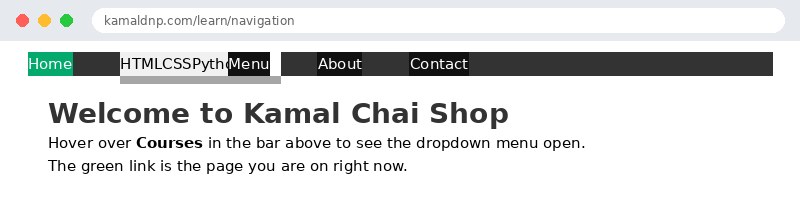
ul.nav— पूरा menu: bullets और डिफ़ॉल्ट spacing हटाई गई, गहरा background, औरdisplay: flexताकि items पंक्ति में बैठें।ul.nav a— हर link सफेद text और चौड़ी padding वाला block है, इसलिए रंगीन पूरा हिस्सा clickable है।ul.nav a:hover— mouse किसी link के ऊपर से गुज़रते ही उसका background गहरा हो जाता है, जिससे दिखता है कि उस पर click किया जा सकता है।ul.nav a.active— Home link परactiveclass है, इसलिए वह हरा है और visitor जानता है कि वह किस पेज पर है।.dropdown-content— Courses का submenudisplay: noneऔरposition: absoluteसे छिपा है;.dropdown:hover .dropdown-contentmouse के Courses पर आते ही उसे दिखा देता है।
उदाहरण
<!DOCTYPE html>
<html>
<head>
<title>Chai Shop Navigation</title>
<style>
body { font-family: Arial, sans-serif; margin: 0; }
ul.nav {
  list-style-type: none;
  margin: 0;
  padding: 0;
  background-color: #333;
  display: flex;
}
ul.nav li { position: relative; }
ul.nav a {
  display: block;
  color: white;
  padding: 14px 20px;
  text-decoration: none;
}
ul.nav a:hover { background-color: #111; }
ul.nav a.active { background-color: #04aa6d; }
.dropdown-content {
  display: none;
  position: absolute;
  background-color: white;
  min-width: 160px;
  box-shadow: 0 8px 16px rgba(0,0,0,0.2);
}
.dropdown-content a { color: black; padding: 12px 16px; }
.dropdown-content a:hover { background-color: #f1f1f1; color: black; }
.dropdown:hover .dropdown-content { display: block; }
main { padding: 20px; }
h1 { color: #333; }
</style>
</head>
<body>

<ul class="nav">
<li><a class="active" href="#">Home</a></li>
<li class="dropdown"><a href="#">Courses</a>
  <div class="dropdown-content">
  <a href="#">HTML</a>
  <a href="#">CSS</a>
  <a href="#">Python</a>
  </div>
</li>
<li><a href="#">Menu</a></li>
<li><a href="#">About</a></li>
<li><a href="#">Contact</a></li>
</ul>

<main>
<h1>Welcome to Kamal Chai Shop</h1>
<p>Hover over <strong>Courses</strong> in the bar above to see the dropdown menu open.</p>
<p>The green link is the page you are on right now.</p>
</main>

</body>
</html>
परिणाम
खुद करके देखें — लाइव एडिटर
नीचे दिया गया कोड बदलें और चलाएँ दबाएँ — परिणाम तुरंत दिखेगा। कोई फाइल सहेजनी नहीं है, कोई लॉगिन नहीं चाहिए।
खुद क्यों सीखें — AI से पूछने के बजाय?
AI आपके लिए कोड लिख सकता है, लेकिन वह आपके लिए सोच नहीं सकता। जब आप HTML खुद सीखते हैं, तो आपका दिमाग असली कौशल बनाता है: आप समझते हैं कि पेज ऐसा क्यों दिखता है, टूटने पर उसे ठीक कर सकते हैं, और परीक्षा या इंटरव्यू में बिना मदद के जवाब दे सकते हैं। यही कौशल नौकरी दिलाता है — कॉपी किया हुआ जवाब नहीं।
सर्टिफिकेट पाएँ — सिर्फ ₹10
सभी 30 पाठ पूरे करें, टेस्ट पास करें (80%), ₹10 दें और अपना सर्टिफिकेट पाएँ।
टेस्ट देंदेखकर सीखना पसंद है? वीडियो कोर्स में वही विषय एक-एक करके सिखाए जाते हैं।
Go further with a full course
Free tutorials teach you the basics. Our paid courses add live projects, mentorship and a certificate.
Browse all courses