CSS Transitions और Animations
5 मिनट पढ़ें · मुफ़्त · बिना लॉगिन
एक button जो grey से हरे रंग में झटके से बदल जाए, वह बेजान लगता है। वही button जो एक चौथाई सेकंड में धीरे-धीरे हरा हो जाए, वह ज़िंदा लगता है। वह चिकनाई transition है। और अपने आप उछलने वाली गेंद, या पेज खुलते ही अंदर सरकने वाला कार्ड, animation है। दोनों शुद्ध CSS हैं — JavaScript की बिल्कुल ज़रूरत नहीं।
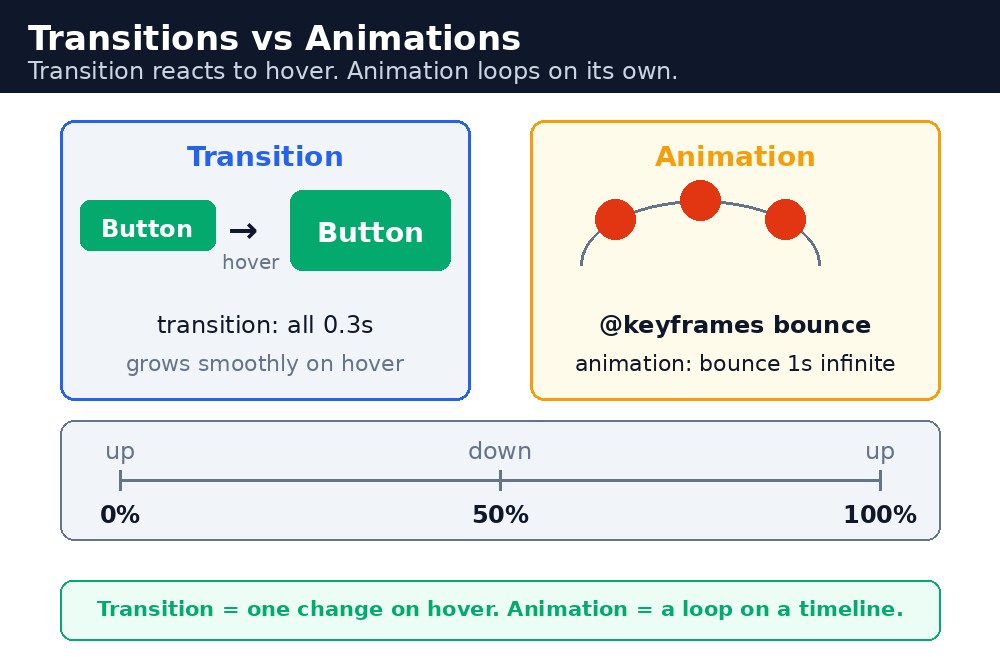
फर्क आसान है: transition दो स्थितियों के बीच का smooth बदलाव है, जैसे normal और hover। Animation अपने आप चलने वाले कदमों का समूह है, जैसे उछलना या घूमना, और वह हमेशा दोहराया जा सकता है।
Transitions — hover पर smooth बदलाव
Transition के लिए दो चीज़ें चाहिए: एक शुरुआती style, :hover पर एक अलग style, और transition property जो browser को छलाँग की बजाय धीरे-धीरे बदलने के लिए कहती है। आप बताते हैं कि कौन सी property बदलती है और उसमें कितना समय लगता है — transition: background-color 0.3s का मतलब है "जब background रंग बदले, तो वहाँ पहुँचने में 0.3 सेकंड लो"।
Syntax — hover पर बड़ा होने वाला button
.btn {
  background-color: #04aa6d;
  color: white;
  padding: 12px 24px;
  transition: background-color 0.3s, transform 0.3s;
}
.btn:hover {
  background-color: #038857;
  transform: scale(1.1);
}
जब mouse button के ऊपर आता है, तो उसका रंग गहरा होता है और वह 10% बड़ा हो जाता है — दोनों बदलाव 0.3 सेकंड में धीरे-धीरे होते हैं। Mouse के हटते ही button धीरे-धीरे वापस आ जाता है। आप एक ही transition में commas से कई properties लिख सकते हैं।
Animations — @keyframes से चलती फिल्म
Animation CSS में लिखी एक छोटी फिल्म है। @keyframes नियम कदम बताता है: element शुरुआत में कैसा दिखता है (from या 0%), बीच में कैसा, और आखिर में कैसा (to या 100%)। फिर element को बताया जाता है कि कौन सी animation चलानी है, कितनी देर तक, और कितनी बार दोहरानी है।
@keyframes bounce {
  0% { transform: translateY(0); }
  50% { transform: translateY(-40px); }
  100% { transform: translateY(0); }
}
.ball {
  animation: bounce 1s infinite;
}
गेंद बीच के पल में 40 pixels ऊपर उठती है और आखिर में फिर ज़मीन पर आ जाती है, और infinite से वह हमेशा उछलती रहती है। infinite की जगह 3 जैसा number लिख दें, तो वह ठीक तीन बार उछलेगी।
transform (scale, translate, rotate) और opacity animate करने के लिए सबसे smooth properties हैं, क्योंकि browser पूरे पेज का लेआउट दोबारा गिने बिना उन्हें हिला सकता है। width, height या margin को animate करना भी काम करता है, लेकिन धीमे phones पर वह झटकेदार लग सकता है।@media (prefers-reduced-motion: reduce) वाला नियम उनके लिए animations बंद कर सकता है।आम गलतियाँ
:hoverवाला style लिखना लेकिनtransitionproperty भूल जाना — बदलाव धीरे-धीरे होने की बजाय तुरंत हो जाता है।transitionसिर्फ:hoverवाले नियम पर लगाना — यह normal नियम पर होना चाहिए, ताकि mouse के आते और जाते, दोनों समय बदलाव धीरे-धीरे हो।@keyframesका नाम औरanimationका नाम एक जैसा न रखना — spelling में फर्क हो तो कुछ भी नहीं हिलता।- साधारण hover effect के लिए
widthयाmarginको animate करना —transform: scale()वही काम कहीं ज़्यादा smooth तरीके से करता है। - Animations को बहुत लंबा बनाना या हर चीज़ को हमेशा दोहराना — movement आँख को रास्ता दिखाए, content से ध्यान न भटकाए।
याद रखें
- Transition दो स्थितियों के बीच धीरे-धीरे बदलता है, जैसे normal और
:hover। transition: background-color 0.3sबताता है कि कौन सी property बदलती है और उसमें कितना समय लगता है।transitionको normal नियम पर लगाएँ,:hoverपर नहीं।@keyframesकदम बताता है;animationउन्हें चलाता है, एक समय और दोहराव की संख्या के साथ।- सबसे smooth movement के लिए
transformऔरopacityको animate करें।
याद रखने की तरकीब: Transition = दो हालतों के बीच की चाल; Animation = अपने आप चलने वाली फिल्म।
उदाहरण समझिए
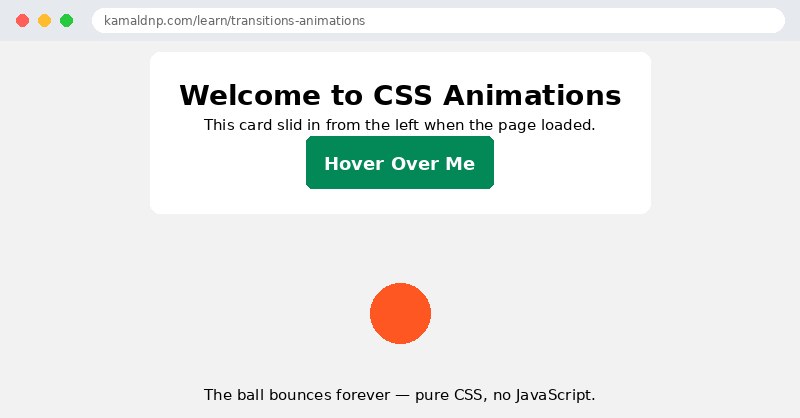
.btn { transition: background-color 0.3s, transform 0.3s; }— button को कहा गया है कि जब भी उसका रंग या size बदले, तो 0.3 सेकंड तक धीरे-धीरे बदले।.btn:hover { transform: scale(1.1); }— hover पर button 10% बड़ा हो जाता है और गहरा हरा हो जाता है, झटके से नहीं, धीरे-धीरे।@keyframes bounce— गेंद की छलाँग के तीन कदम: 0% पर ज़मीन पर, 50% पर 40 pixels ऊपर, और 100% पर फिर ज़मीन पर।.ball { animation: bounce 1s infinite; }— गेंद bounce animation चलाती है, हर उछाल एक सेकंड की, हमेशा के लिए।.card { animation: slide-in 0.8s; }— स्वागत वाला कार्ड पेज खुलते हीtranslateXसे -100px से 0 तक, बाएँ से एक बार अंदर सरकता है।
उदाहरण
<!DOCTYPE html>
<html>
<head>
<title>Transitions and Animations</title>
<style>
body { font-family: Arial, sans-serif; margin: 0; padding: 20px; text-align: center; background-color: #f2f2f2; }
.card {
  background-color: white;
  max-width: 500px;
  margin: 0 auto 30px auto;
  padding: 25px;
  border-radius: 10px;
  animation: slide-in 0.8s;
}
@keyframes slide-in {
  from { transform: translateX(-100px); opacity: 0; }
  to { transform: translateX(0); opacity: 1; }
}
.btn {
  background-color: #04aa6d;
  color: white;
  padding: 12px 24px;
  border: none;
  border-radius: 6px;
  font-size: 18px;
  cursor: pointer;
  transition: background-color 0.3s, transform 0.3s;
}
.btn:hover { background-color: #038857; transform: scale(1.1); }
.ball {
  width: 60px;
  height: 60px;
  background-color: #ff5722;
  border-radius: 50%;
  margin: 40px auto;
  animation: bounce 1s infinite;
}
@keyframes bounce {
  0% { transform: translateY(0); }
  50% { transform: translateY(-40px); }
  100% { transform: translateY(0); }
}
</style>
</head>
<body>

<div class="card">
<h1>Welcome to CSS Animations</h1>
<p>This card slid in from the left when the page loaded.</p>
<button class="btn">Hover Over Me</button>
</div>

<div class="ball"></div>
<p>The ball bounces forever — pure CSS, no JavaScript.</p>

</body>
</html>
परिणाम
खुद करके देखें — लाइव एडिटर
नीचे दिया गया कोड बदलें और चलाएँ दबाएँ — परिणाम तुरंत दिखेगा। कोई फाइल सहेजनी नहीं है, कोई लॉगिन नहीं चाहिए।
खुद क्यों सीखें — AI से पूछने के बजाय?
AI आपके लिए कोड लिख सकता है, लेकिन वह आपके लिए सोच नहीं सकता। जब आप HTML खुद सीखते हैं, तो आपका दिमाग असली कौशल बनाता है: आप समझते हैं कि पेज ऐसा क्यों दिखता है, टूटने पर उसे ठीक कर सकते हैं, और परीक्षा या इंटरव्यू में बिना मदद के जवाब दे सकते हैं। यही कौशल नौकरी दिलाता है — कॉपी किया हुआ जवाब नहीं।
सर्टिफिकेट पाएँ — सिर्फ ₹10
सभी 30 पाठ पूरे करें, टेस्ट पास करें (80%), ₹10 दें और अपना सर्टिफिकेट पाएँ।
टेस्ट देंदेखकर सीखना पसंद है? वीडियो कोर्स में वही विषय एक-एक करके सिखाए जाते हैं।
Go further with a full course
Free tutorials teach you the basics. Our paid courses add live projects, mentorship and a certificate.
Browse all courses