CSS पैडिंग
4 मिनट पढ़ें · मुफ़्त · बिना लॉगिन
Padding element के अंदर की जगह है — उसके content और उसके border के बीच। फोटो के frame की तरह सोचिए: तस्वीर content है, frame border है, और उनके बीच का सफ़ेद mount board padding है। Padding content को साँस लेने देती है; उसके बिना text border से चिपक जाता है और भरा-भरा लगता है।
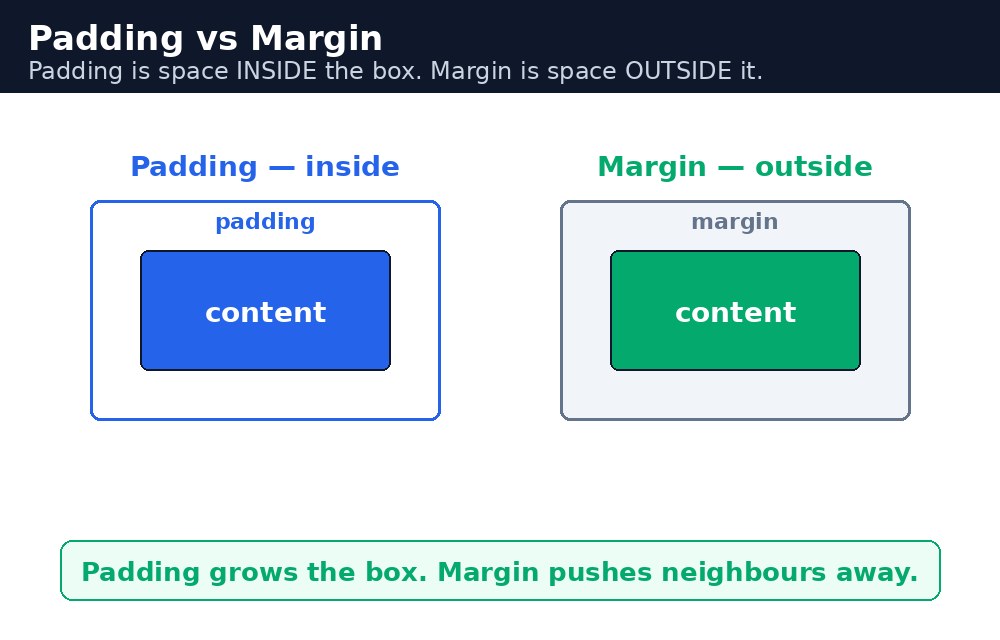
Padding element का हिस्सा ही है, इसलिए element की पृष्ठभूमि का रंग padding वाले क्षेत्र को भी भर देता है। Padding को margin से अलग पहचानने का सबसे आसान तरीका यही है: margin border के बाहर होता है और पारदर्शी रहता है, padding border के अंदर होता है और पृष्ठभूमि दिखाता है।
चारों sides
हर side की अपनी property है: padding-top, padding-right, padding-bottom और padding-left। जब सिर्फ एक side को जगह चाहिए, तो इन्हें इस्तेमाल करें।
h1 {
  padding-top: 20px;
  padding-bottom: 10px;
}
Padding shorthand — एक line में चारों sides
एक property, padding, एक साथ चारों sides तय कर सकती है। Values की संख्या से मतलब बदलता है:
padding: 20px;— चारों sides को 20px।padding: 10px 20px;— ऊपर-नीचे 10px, left-right 20px।padding: 10px 20px 30px;— ऊपर 10px, left-right 20px, नीचे 30px।padding: 10px 20px 30px 40px;— ऊपर, दाईं ओर, नीचे, बाईं ओर — ऊपर से घड़ी की दिशा में।
चार values वाला क्रम याद रखना आसान है: यह घड़ी की दिशा में चलता है, ऊपर से शुरू होकर — जैसे घड़ी की सुइयाँ।
सिंटैक्स — padding काम करते हुए
.card {
  border: 2px solid orange;
  background: lightyellow;
  padding: 20px 30px;
}
button {
  padding: 10px 24px;
}
padding: 10px 24px;। Button चौड़ा और tap करने में आसान लगता है, लंबा और भरा हुआ नहीं।Padding बनाम margin
Padding तब इस्तेमाल करें जब जगह को element की पृष्ठभूमि लेनी चाहिए — card, button, रंगीन banner। Margin तब इस्तेमाल करें जब दो elements के बीच खाली जगह चाहिए, जैसे दो cards के बीच का gap। अगर पक्का न हो, तो पूछिए: "क्या यह जगह रंगीन होनी चाहिए?" अगर हाँ, तो padding। अगर नहीं, तो margin।
आम गलतियाँ
- दो elements को अलग धकेलने के लिए padding इस्तेमाल करना — यह margin का काम है। Padding content को उसकी अपनी border से दूर धकेलती है।
- यह भूल जाना कि padding width में जुड़ती है।
width: 200pxवाला boxpadding: 20pxके साथ पेज पर 240px चौड़ा हो जाता है (डिफ़ॉल्टbox-sizing: content-boxके साथ)। <span>जैसे inline element पर top-bottom padding लगाना — वह रंगता तो है, पर ऊपर-नीचे वाली lines को अलग नहीं धकेलता।- चार values वाला shorthand गलत क्रम में लिखना — यह ऊपर, दाईं ओर, नीचे, बाईं ओर है, ऊपर से घड़ी की दिशा में।
याद रखें
- Padding border के अंदर की जगह है; पृष्ठभूमि का रंग उसे भर देता है।
- Shorthand की values ऊपर से घड़ी की दिशा में चलती हैं: ऊपर, दाईं ओर, नीचे, बाईं ओर।
- दो values का मतलब है पहले vertical, फिर horizontal:
padding: 10px 20px;। - Padding element के कुल आकार में जुड़ती है, जब तक
box-sizing: border-boxन हो।
उदाहरण समझिए
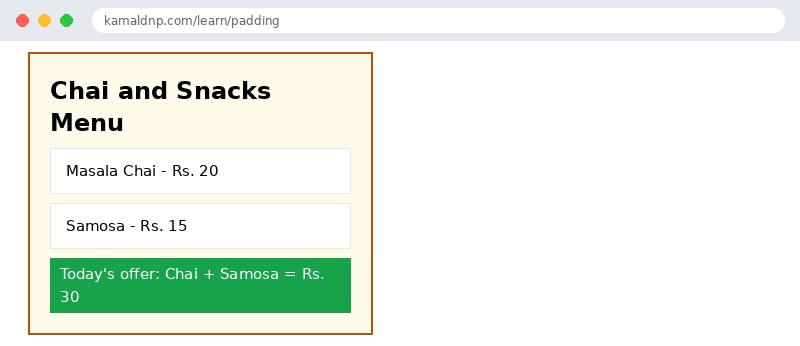
.menu { ... padding: 20px; }— पूरे मेनू card को अपनी border के अंदर चारों तरफ 20px जगह मिलती है, इसलिए heading और items कभी नारंगी border को छूते नहीं।.item { ... padding: 10px 15px; }— हर मेनू item को ऊपर-नीचे 10px और left-right 15px जगह मिलती है, इसलिए text अपने सफ़ेद box के अंदर आराम से बैठता है।.itemपरmargin-bottom: 10px;— यह margin है, padding नहीं: यह दो मेनू items के बीच की खाली जगह है, उनकी borders के बाहर।.price { ... padding: 4px 10px; }— offer वाली line एक छोटी strip है, इसलिए उसे थोड़ी ही padding चाहिए: ऊपर-नीचे 4px, left-right 10px।.menuपरbackground: #fffbeb;— हल्का पीला रंग padding को भी भर देता है, जिससे दिखता है कि padding element के अंदर है।
उदाहरण
<!DOCTYPE html>
<html>
<head>
<title>Padding - Chai Shop Menu</title>
<style>
.menu { width: 300px; border: 2px solid #b45309; background: #fffbeb; padding: 20px; }
.menu h2 { margin: 0 0 10px; }
.item { background: #fff; border: 1px solid #e5e7eb; padding: 10px 15px; margin-bottom: 10px; }
.item p { margin: 0; }
.price { padding: 4px 10px; background: #16a34a; color: #fff; }
</style>
</head>
<body>

<div class="menu">
<h2>Chai and Snacks Menu</h2>
<div class="item"><p>Masala Chai - Rs. 20</p></div>
<div class="item"><p>Samosa - Rs. 15</p></div>
<p class="price">Today's offer: Chai + Samosa = Rs. 30</p>
</div>

</body>
</html>
परिणाम
खुद करके देखें — लाइव एडिटर
नीचे दिया गया कोड बदलें और चलाएँ दबाएँ — परिणाम तुरंत दिखेगा। कोई फाइल सहेजनी नहीं है, कोई लॉगिन नहीं चाहिए।
खुद क्यों सीखें — AI से पूछने के बजाय?
AI आपके लिए कोड लिख सकता है, लेकिन वह आपके लिए सोच नहीं सकता। जब आप HTML खुद सीखते हैं, तो आपका दिमाग असली कौशल बनाता है: आप समझते हैं कि पेज ऐसा क्यों दिखता है, टूटने पर उसे ठीक कर सकते हैं, और परीक्षा या इंटरव्यू में बिना मदद के जवाब दे सकते हैं। यही कौशल नौकरी दिलाता है — कॉपी किया हुआ जवाब नहीं।
सर्टिफिकेट पाएँ — सिर्फ ₹10
सभी 30 पाठ पूरे करें, टेस्ट पास करें (80%), ₹10 दें और अपना सर्टिफिकेट पाएँ।
टेस्ट देंदेखकर सीखना पसंद है? वीडियो कोर्स में वही विषय एक-एक करके सिखाए जाते हैं।
Go further with a full course
Free tutorials teach you the basics. Our paid courses add live projects, mentorship and a certificate.
Browse all courses