CSS ओवरफ़्लो
5 मिनट पढ़ें · मुफ़्त · बिना लॉगिन
कभी-कभी content अपने बॉक्स से बड़ा होता है। छोटे बॉक्स में लंबा notice, सँकरी column में चौड़ी table, chat message जो बढ़ता ही जाता है। overflow property तय करती है कि browser extra content के साथ क्या करे: उसे बाहर निकलने दे, काट दे, या scrollbars जोड़ दे।
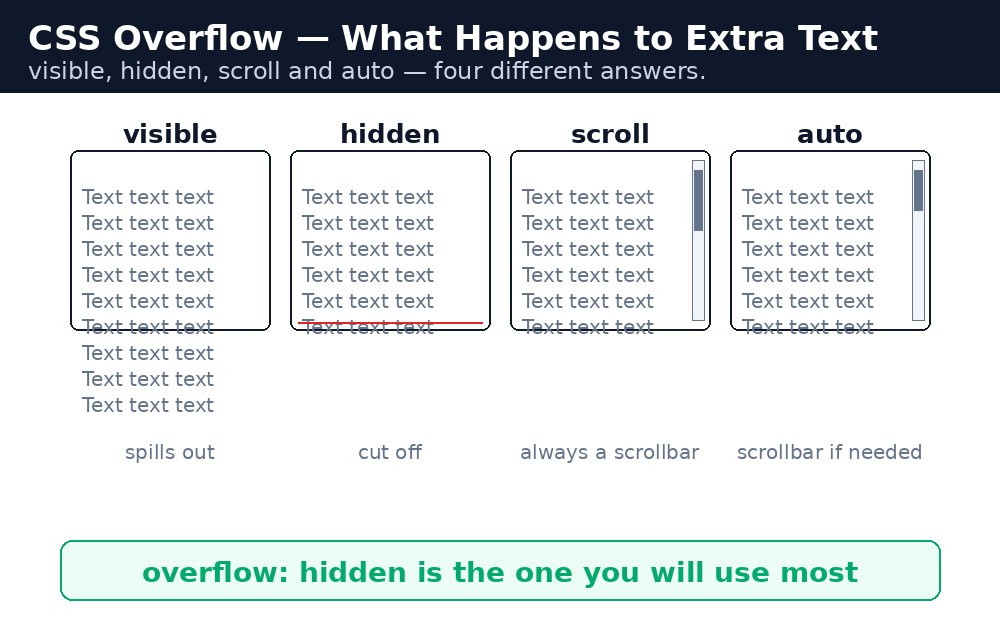
Overflow तभी मायने रखता है जब बॉक्स का size तय हो — तय width और height। अगर बॉक्स को बढ़ने दिया जाए, तो content उसे बस लंबा कर देता है और overflow होने को कुछ नहीं बचता। इसलिए पहला कदम हमेशा तय height है।
Visible — डिफ़ॉल्ट, content बाहर निकल जाता है
overflow: visible डिफ़ॉल्ट है। Extra content बॉक्स से बाहर बहता है और नीचे वाली चीज़ों पर चढ़ जाता है। कुछ छिपता नहीं, पर पेज गंदा दिख सकता है — text के ऊपर text बैठा हुआ। इसे तब इस्तेमाल करें जब आप जानबूझकर content को बॉक्स से बाहर निकालना चाहते हैं, गलती से लगभग कभी नहीं।
Hidden — काट दो
overflow: hidden extra content को बॉक्स के किनारे पर काट देता है। जो फिट नहीं होता वह बस गायब हो जाता है, और उसे scroll करके देखने का कोई तरीका नहीं है। यह image cards और banners के लिए काम आता है, जहाँ आप साफ़ किनारा चाहते हैं और कटे हुए हिस्से की परवाह नहीं करते।
Scroll — हमेशा scrollbar दिखाओ
overflow: scroll बॉक्स में scrollbars जोड़ देता है, हमेशा — भले ही content फिट हो और scroll करने को कुछ न हो। बॉक्स का size वही रहता है और visitor उसके अंदर scroll कर सकता है। यह भारी दिखता है, इसलिए यह शायद ही सबसे अच्छा चुनाव है।
Auto — scrollbar सिर्फ जब ज़रूरत हो
overflow: auto समझदार वाला है। Scrollbars तभी दिखते हैं जब content बॉक्स के लिए सच में बहुत बड़ा हो। अगर सब कुछ फिट हो जाता है, तो बॉक्स सादा दिखता है। यह वह मान है जिसे आप सबसे ज़्यादा इस्तेमाल करेंगे — notice boards, chat windows और लंबे code blocks के लिए।
Overflow-x और overflow-y — एक बार में एक दिशा
कभी-कभी आप दोनों दिशाओं को अलग-अलग नियंत्रित करना चाहते हैं। overflow-x बगल की दिशा सँभालता है, overflow-y ऊपर-नीचे की। Notice board को आमतौर पर overflow-y: auto चाहिए — notices में नीचे scroll करें, पर कभी बगल की ओर नहीं।
Syntax — overflow के मान
.notice-board {
  width: 300px;
  height: 120px;
  overflow-y: auto;
}
.image-card {
  width: 200px;
  height: 150px;
  overflow: hidden;
}
overflow: hidden का एक काम का side effect है: यह parent बॉक्स को अपने floated बच्चों के चारों ओर लपेट देता है, बजाय इसके कि वह सिकुड़ जाए। Float वाले पाठ में आप देखेंगे क्यों — पर याद रखें कि कटा हुआ content हमेशा के लिए गया, उसे देखने का कोई तरीका नहीं है।overflow: scroll की जगह overflow: auto इस्तेमाल करें। Scrollbars जो सिर्फ ज़रूरत पर दिखें, साफ़ दिखते हैं, और phone पर वे तब तक कोई जगह नहीं लेते जब तक visitor सच में scroll न करे।आम गलतियाँ
- तय height के बिना बॉक्स पर
overflowलगाना — बॉक्स बस लंबा हो जाता है और कुछ overflow नहीं होता। overflow: hiddenसे वह text छिपाना जिसकी visitor को अब भी ज़रूरत है, बिना उसे scroll करके देखने का तरीका दिए।- हर जगह
overflow: scrollइस्तेमाल करना, जिससे हर बॉक्स खाली होने पर भी grey scrollbars दिखाता है। - Body पर
overflow-x: hiddenलगाना भूल जाना कि इससे पेज के नीचेposition: stickyटूट सकता है। overflow: autoसे horizontal scrollbar की उम्मीद करना जबकि असली समस्या तय चौड़ाई वाली table है जिसे wrapper div चाहिए।
याद रखें
- Visible content को बाहर निकलने देता है; hidden उसे काट देता है; scroll हमेशा scrollbars दिखाता है; auto उन्हें सिर्फ ज़रूरत पर दिखाता है।
- Overflow के लिए तय height चाहिए — उसके बिना, बॉक्स बस बढ़ता जाता है।
overflow-xबगल की दिशा नियंत्रित करता है,overflow-yऊपर-नीचे की।overflow: autoवह मान है जिसे आप सबसे ज़्यादा इस्तेमाल करेंगे, notice boards और chat boxes के लिए।- Content को
overflow: hiddenसे कभी न छिपाएँ, जब तक आप पक्के न हों कि किसी को उसकी ज़रूरत नहीं है। - तरकीब: Auto समझदार है — scrollbar तभी, जब ज़रूरत हो।
उदाहरण समझिए
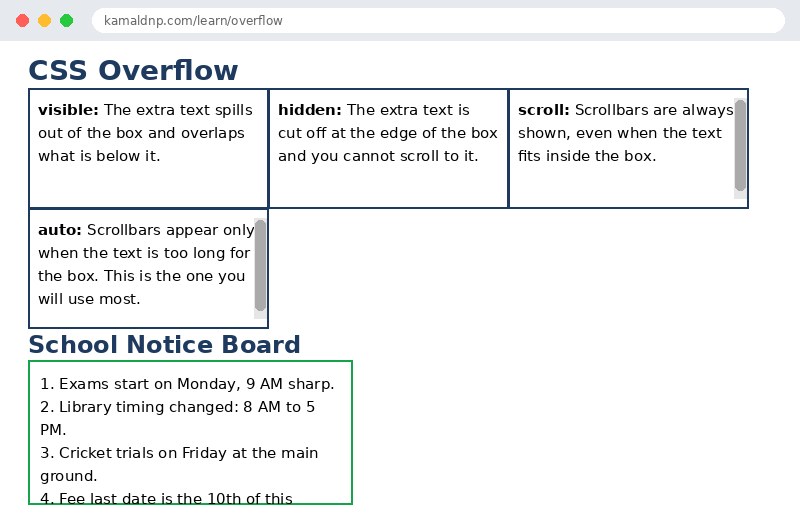
.box { width: 220px; height: 100px; display: inline-block; }— हर demo बॉक्स का size तय है ताकि content overflow कर सके, और चारों बॉक्स साथ-साथ बैठते हैं।.visible { overflow: visible; }— extra text पहले बॉक्स से बाहर निकलता है और नीचे वाले text पर चढ़ जाता है।.hidden { overflow: hidden; }— दूसरे बॉक्स का extra text किनारे पर कट जाता है, उसे scroll करके देखने का कोई तरीका नहीं है।.scroll { overflow: scroll; }— तीसरा बॉक्स हमेशा scrollbars दिखाता है, भले ही उसका text छोटा हो।.auto { overflow: auto; }— चौथा बॉक्स scrollbars सिर्फ इसलिए दिखाता है क्योंकि उसका text बहुत लंबा है — असली पेजों में यही इस्तेमाल करना है।.notice { width: 300px; height: 120px; overflow-y: auto; }— notice board notices में ऊपर-नीचे scroll होता है, पर कभी बगल की ओर नहीं।
उदाहरण
<!DOCTYPE html>
<html>
<head>
<title>Overflow Examples</title>
<style>
body {
  font-family: Arial, sans-serif;
}
h1, h2 {
  color: #1e3a5f;
}
.box {
  width: 220px;
  height: 100px;
  border: 2px solid #1e3a5f;
  margin: 16px;
  padding: 8px;
  display: inline-block;
  vertical-align: top;
}
.visible {
  overflow: visible;
}
.hidden {
  overflow: hidden;
}
.scroll {
  overflow: scroll;
}
.auto {
  overflow: auto;
}
.notice {
  width: 300px;
  height: 120px;
  overflow-y: auto;
  border: 2px solid #16a34a;
  padding: 10px;
}
</style>
</head>
<body>

<h1>CSS Overflow</h1>

<div class="box visible"><strong>visible:</strong> The extra text spills out of the box and overlaps what is below it.</div>
<div class="box hidden"><strong>hidden:</strong> The extra text is cut off at the edge of the box and you cannot scroll to it.</div>
<div class="box scroll"><strong>scroll:</strong> Scrollbars are always shown, even when the text fits inside the box.</div>
<div class="box auto"><strong>auto:</strong> Scrollbars appear only when the text is too long for the box. This is the one you will use most.</div>

<h2>School Notice Board</h2>
<div class="notice">
<p>1. Exams start on Monday, 9 AM sharp.</p>
<p>2. Library timing changed: 8 AM to 5 PM.</p>
<p>3. Cricket trials on Friday at the main ground.</p>
<p>4. Fee last date is the 10th of this month.</p>
<p>5. Science exhibition entries close next week.</p>
</div>

</body>
</html>
परिणाम
खुद करके देखें — लाइव एडिटर
नीचे दिया गया कोड बदलें और चलाएँ दबाएँ — परिणाम तुरंत दिखेगा। कोई फाइल सहेजनी नहीं है, कोई लॉगिन नहीं चाहिए।
खुद क्यों सीखें — AI से पूछने के बजाय?
AI आपके लिए कोड लिख सकता है, लेकिन वह आपके लिए सोच नहीं सकता। जब आप HTML खुद सीखते हैं, तो आपका दिमाग असली कौशल बनाता है: आप समझते हैं कि पेज ऐसा क्यों दिखता है, टूटने पर उसे ठीक कर सकते हैं, और परीक्षा या इंटरव्यू में बिना मदद के जवाब दे सकते हैं। यही कौशल नौकरी दिलाता है — कॉपी किया हुआ जवाब नहीं।
सर्टिफिकेट पाएँ — सिर्फ ₹10
सभी 30 पाठ पूरे करें, टेस्ट पास करें (80%), ₹10 दें और अपना सर्टिफिकेट पाएँ।
टेस्ट देंदेखकर सीखना पसंद है? वीडियो कोर्स में वही विषय एक-एक करके सिखाए जाते हैं।
Go further with a full course
Free tutorials teach you the basics. Our paid courses add live projects, mentorship and a certificate.
Browse all courses